Cara Menurunkan Ping Valorant — Tips dari 100+ ms ke 30 ms
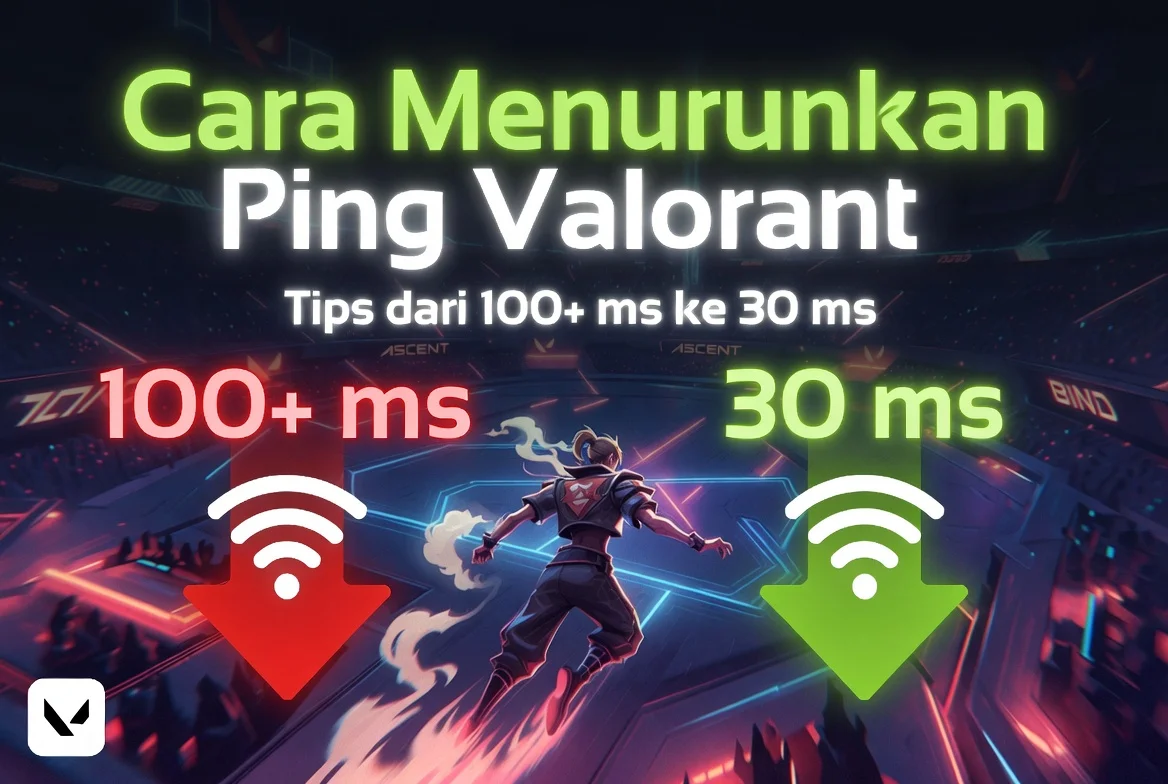
Ping 100+ ms di Valorant? Auto kalah duel lawan Jett yang ping 20 ms. Sebelum ranked berikutnya, yuk cek ping Valorant kamu dulu biar tahu kondisi koneksi kamu ke server!
Ping di Valorant — Kenapa Penting Banget?
Valorant itu tactical FPS di mana presisi adalah segalanya. Beda 20 ms aja bisa jadi perbedaan antara headshot atau whiff. Riot Games sendiri nge-desain Valorant supaya optimal di ping rendah — makanya fitur seperti hit registration dan anti-cheat Vanguard sangat sensitif terhadap latency.
Buat gamer Indonesia, berikut benchmark ping Valorant:
- 10-30 ms: Pro player level. Headshot terasa instan.
- 30-60 ms: Sweet spot buat most Indonesian gamers. Sangat playable.
- 60-100 ms: Mulai kerasa delay, terutama di duel jarak dekat.
- 100+ ms: Kamu udah disadvantage sebelum round dimulai.
Server Valorant Terdekat dari Indonesia
Valorant punya beberapa server yang bisa diakses dari Indonesia:
- Singapore (SG) — Server terdekat, ping idealnya 20-60 ms
- Hong Kong (HK) — Alternatif kedua, ping sekitar 50-90 ms
- Japan (JP) — Ping 80-120 ms dari Indonesia
- Mumbai (IN) — Kadang dipake kalau SG penuh, ping 80-130 ms
Kamu bisa cek ping ke semua server ini pakai Valorant Ping Test tanpa perlu buka game-nya.
Cara Cek Ping di Valorant
Dari Dalam Game
- Buka Settings (gear icon)
- Pilih tab Video
- Scroll ke bawah ke bagian Stats
- Aktifkan Network Round Trip Time → pilih Show atau Graph
- Ping akan muncul di pojok kiri atas saat bermain
Dari Luar Game
Nggak mau buka Valorant cuma buat cek ping? Pakai Valorant Ping Test dari NetVizor. Langsung keliatan ping kamu ke server Valorant tanpa perlu login.
Cara Menurunkan Ping Valorant
1. Pilih Server yang Tepat
Pastikan kamu connect ke server Singapore, bukan server lain. Di lobby Valorant, klik tombol server di pojok kanan atas dan pilih Singapore atau Hong Kong. Jangan auto-select — kadang game nge-route kamu ke server yang lebih jauh.
2. Pakai Ethernet, Bukan WiFi
Ini tip yang selalu diulang karena memang efektif. WiFi bisa nambahin 10-30 ms ping plus jitter yang bikin crosshair kamu "lompat". Beli kabel LAN Cat 6, colok langsung ke router. Kamu bakal ngerasa bedanya di first game.
3. Tutup Aplikasi Background
Valorant butuh bandwidth yang konsisten, bukan cuma cepat. Aplikasi ini bisa bikin ping spike:
- Discord screen share — makan bandwidth gede
- Chrome tabs (terutama YouTube, Twitch)
- Steam/Epic Games — sering auto-update di background
- Cloud storage sync — OneDrive, Google Drive
- Windows Update — cek dan pause kalau lagi download
4. Optimasi DNS
DNS yang lambat bisa bikin initial connection ke server Valorant lebih lama dan kadang ngaruh ke routing. Ganti ke:
- Cloudflare: 1.1.1.1
- Google DNS: 8.8.8.8
Cara ganti di Windows:
- Control Panel → Network Connections
- Klik kanan adapter → Properties
- Pilih IPv4 → Properties
- Masukkan DNS baru
Verifikasi hasilnya pakai DNS Lookup.
5. Flush DNS Cache
Buka Command Prompt (Admin) dan ketik:
ipconfig /flushdns
Ini clear DNS cache yang mungkin outdated dan bikin routing nggak optimal.
6. Cek Routing dengan Traceroute
Kadang ping tinggi bukan salah kamu — tapi salah routing ISP. Pakai Traceroute ke server Valorant Singapore buat lihat di mana bottleneck-nya. Kalau ada hop dengan latency tinggi di jaringan ISP, kamu bisa lapor ke mereka dengan data yang jelas.
7. Disable Vanguard Temporarily (Kalau Troubleshooting)
Riot Vanguard kadang conflict sama software tertentu. Kalau kamu baru install software baru dan tiba-tiba ping naik, coba restart PC buat re-initialize Vanguard.
Optimasi Tambahan di PC
Network Settings
- Disable Nagle's Algorithm: Buka Registry Editor, navigasi ke
HKEY_LOCAL_MACHINE\SYSTEM\CurrentControlSet\Services\Tcpip\Parameters\Interfaces, cari interface yang aktif, tambah DWORDTcpAckFrequencydanTCPNoDelaydengan value 1. - Set Network Priority: Di Task Manager, klik kanan Valorant → Set Priority → High.
In-Game Settings
Selain network, setting grafis juga pengaruh ke feel gameplay:
- Multithreaded Rendering: ON
- Material Quality: Low (kurangin CPU load)
- Anti-Aliasing: MSAA 2x atau None
- Cap FPS di angka yang stabil (144 kalau monitor 144Hz)
ISP Terbaik Buat Valorant di Indonesia
Berdasarkan pengalaman komunitas gaming Indonesia:
- Biznet — Routing bagus ke Singapore, ping konsisten 20-40 ms
- MyRepublic — Mirip Biznet, stabil buat gaming
- Indihome — Hit or miss, tergantung area. Bisa 40 ms, bisa juga 120 ms
- First Media — Lumayan tapi kadang ada packet loss
Kalau kamu pakai Indihome dan ping Valorant selalu di atas 80 ms, pertimbangkan upgrade atau ganti ke Biznet/MyRepublic.
Valorant vs Game FPS Lain
Penasaran gimana perbandingan ping kamu di game FPS lain? Test juga di:
- CS2 Ping Test — Counter-Strike 2 juga butuh ping rendah
- Apex Legends Ping Test — Battle royale yang ping-sensitive
Kadang ping bagus di satu game tapi jelek di game lain — itu karena beda server location dan routing. Dengan ngecek semua, kamu bisa tentukan game mana yang paling cocok buat koneksi kamu.
Siap Climb Rank?
Ping rendah = advantage nyata di Valorant. Mulai dari sekarang: cek ping Valorant kamu, optimasi koneksi pakai tips di atas, dan rasain bedanya di competitive. Pakai juga Traceroute kalau kamu curiga routing ISP kamu bermasalah. Radiant awaits, bro!
Artikel Terkait
 Panduan
Cara Cek Apakah VPN Anda Aman — Tes Kebocoran VPN Lengkap
Panduan lengkap cara cek apakah VPN Anda bocor. Tes kebocoran IP, DNS, dan WebRTC gratis untuk IndiHome, Biznet, dan provider lain di Indonesia.
 Panduan
Cara Mengatasi Lag Mobile Legends - Tips Ampuh Anti Nge-Lag
Atasi lag Mobile Legends dengan tips ampuh ini. Cek ping, optimasi HP, dan turunkan grafis agar permainan lebih lancar.
 Panduan
Cara Mengatasi Ping Tinggi di Roblox
Panduan lengkap atasi ping tinggi di Roblox dari Indonesia. Kurangi lag dan tingkatkan pengalaman bermain dengan tips efisien.