Port forwarding: cara setting di router untuk game dan CCTV
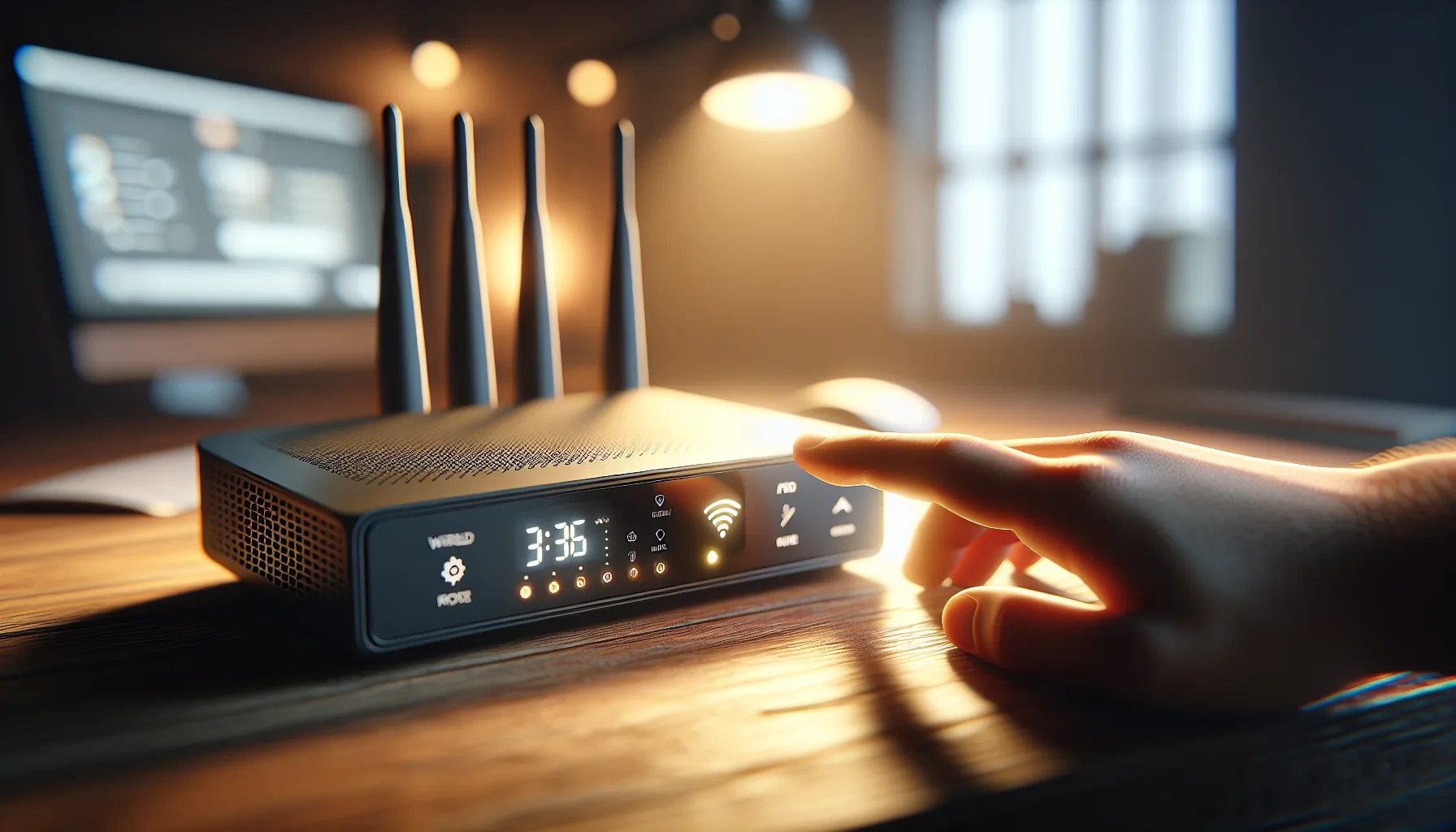
Bayangkan rumah Anda seperti kantor pos besar. Semua surat (data) yang datang dari luar masuk ke satu pintu utama — IP publik Anda. Tapi di dalam rumah ada banyak ruangan: komputer, HP, smart TV, kamera CCTV, console game. Tanpa petunjuk, tukang pos tidak tahu surat itu harus diantar ke ruangan mana.
Port forwarding adalah petunjuk itu — sebuah aturan yang memberitahu router: "kalau ada data yang masuk lewat port ini, kirim ke perangkat itu."
Tanpa port forwarding, tidak ada yang bisa mengakses perangkat di dalam jaringan rumah Anda dari internet. Dengan port forwarding yang benar, Anda bisa main game server sendiri, pantau CCTV dari kantor, atau remote desktop ke PC rumah dari mana saja di dunia.
Apa itu port forwarding?
Router rumah menggunakan teknologi NAT (Network Address Translation) — satu IP publik dipakai oleh semua perangkat di dalam jaringan. Ketika data masuk dari internet, router perlu tahu perangkat mana yang harus menerimanya.
Port forwarding membuat "jalur khusus" untuk traffic tertentu:
Internet → IP Publik:Port 25565 → Router → 192.168.1.100:25565 (Server Minecraft)
Internet → IP Publik:Port 8080  → Router → 192.168.1.101:80   (Kamera CCTV)
Internet → IP Publik:Port 3389  → Router → 192.168.1.102:3389 (Remote Desktop PC)
Setiap "port" adalah seperti nomor pintu — ada 65.535 pintu yang tersedia, dan masing-masing bisa diarahkan ke perangkat berbeda.
Kapan port forwarding dibutuhkan?
Port forwarding bukan sesuatu yang dibutuhkan untuk browsing biasa. Anda membutuhkannya ketika:
Gaming:
- Membuat game server sendiri (Minecraft, CS2, Valheim)
- NAT type Strict di PS5/Xbox — menyebabkan masalah matchmaking
- Hosting game untuk teman tanpa VPN
Keamanan rumah:
- Mengakses kamera CCTV dari luar rumah
- Melihat rekaman DVR/NVR dari smartphone saat bepergian
- Remote akses ke smart home system
Remote access:
- Remote Desktop ke PC/laptop rumah
- Akses ke NAS (Network Attached Storage) dari luar
- SSH ke Raspberry Pi atau server rumahan
Bisnis kecil:
- Hosting website dari rumah
- Menjalankan server VPN sendiri
- Akses ke sistem POS dari cabang lain
Persiapan sebelum setting port forwarding
Sebelum mulai, ada beberapa hal yang perlu disiapkan:
1. Cek apakah koneksi Anda menggunakan CGNAT
Ini langkah paling penting yang sering dilewatkan. CGNAT (Carrier-Grade NAT) berarti IP publik Anda dibagi dengan puluhan pelanggan lain — port forwarding tidak akan bekerja dalam kondisi ini.
Cara cek:
- Buka halaman admin router di
192.168.1.1 - Lihat IP WAN yang tertera
- Buka tool Cek IP di netvizor.app di browser
Jika IP WAN di router sama dengan yang tampil di netvizor → Anda punya IP publik langsung, port forwarding bisa bekerja.
Jika berbeda → Anda di balik CGNAT. Untuk IndiHome, minta aktivasi IP Publik Statis ke Telkom.
2. Set IP statis lokal untuk perangkat target
Port forwarding mengarahkan traffic ke IP lokal tertentu (misalnya 192.168.1.100). Masalahnya, DHCP router secara default memberikan IP yang bisa berubah setiap perangkat reconnect.
Solusinya: set IP statis untuk perangkat yang akan di-forward.
Cara 1 — DHCP Reservation di router:
- Login ke
192.168.1.1 - Buka menu DHCP → Address Reservation
- Masukkan MAC address perangkat dan IP yang ingin ditetapkan
- Save
Cara 2 — Set IP statis langsung di perangkat:
Windows: Network Settings → Properties → Set IP manual
Linux:
sudo nano /etc/network/interfaces
# Tambahkan:
iface eth0 inet static
address 192.168.1.100
netmask 255.255.255.0
gateway 192.168.1.1
3. Catat port yang dibutuhkan aplikasi
Setiap aplikasi menggunakan port yang berbeda. Beberapa yang umum:
| Aplikasi/Game | Port | Protokol |
|---|---|---|
| Minecraft Java | 25565 | TCP/UDP |
| Minecraft Bedrock | 19132 | UDP |
| CS2 / CS:GO | 27015-27030 | TCP/UDP |
| Valheim | 2456-2458 | UDP |
| Remote Desktop (RDP) | 3389 | TCP |
| SSH | 22 | TCP |
| HTTP | 80 | TCP |
| HTTPS | 443 | TCP |
| FTP | 21 | TCP |
| Kamera CCTV (umum) | 8080, 554 | TCP |
| PS5 (PSN) | 1935, 3074, 3478-3480 | TCP/UDP |
Cara setting port forwarding di router
TP-Link
- Login ke
192.168.1.1(atautplinkwifi.net) - Buka Advanced → NAT Forwarding → Virtual Servers
- Klik Add
- Isi:
- Service Type: Custom
- External Port: port dari internet (misal 25565)
- Internal IP: IP lokal perangkat (misal 192.168.1.100)
- Internal Port: port yang sama atau port aplikasi
- Protocol: TCP/UDP atau sesuai kebutuhan
- Aktifkan toggle dan klik Save
Huawei / ZTE (IndiHome)
- Login ke
192.168.1.1atau192.168.100.1 - Buka Advanced → NAT → Port Mapping
- Klik New
- Isi WAN port, LAN IP, LAN port, dan pilih protokol
- Apply
D-Link
- Login ke
192.168.0.1 - Buka Advanced → Port Forwarding
- Isi nama rule, IP lokal, port awal dan akhir, protokol
- Centang Enable dan Save Settings
Mikrotik
/ip firewall nat add chain=dstnat dst-port=25565 protocol=tcp \
  action=dst-nat to-addresses=192.168.1.100 to-ports=25565
Cara verifikasi port forwarding berhasil
Setelah setup, jangan langsung tutup browser. Verifikasi dulu apakah port benar-benar terbuka dari internet menggunakan Port Checker di netvizor.app:
- Buka Port Checker netvizor.app
- Masukkan IP publik Anda (cek di netvizor.app/tools/my-ip)
- Masukkan nomor port yang di-forward
- Klik cek
Jika hasilnya Open → port forwarding berhasil. Jika Closed atau Filtered → ada yang perlu diperiksa.
Port forwarding tidak bekerja — troubleshooting
Masalah: Port checker menunjukkan closed padahal sudah disetting
Penyebab 1: CGNAT Cek kembali apakah IP WAN di router sama dengan IP publik di netvizor.app. Jika berbeda, Anda di balik CGNAT dan port forwarding tidak bisa bekerja tanpa IP publik statis.
Penyebab 2: Firewall Windows memblokir Port forwarding di router berhasil, tapi firewall di komputer memblokir koneksi masuk. Tambahkan exception di Windows Firewall untuk port tersebut:
Control Panel → Windows Defender Firewall → Advanced Settings → Inbound Rules → New Rule
Penyebab 3: Aplikasi tidak berjalan Port hanya bisa open jika aplikasi yang menggunakannya sedang aktif. Pastikan server Minecraft, software CCTV, atau Remote Desktop sudah berjalan sebelum test.
Penyebab 4: IP lokal perangkat berubah Perangkat mendapat IP baru dari DHCP setelah restart. Set IP statis seperti dijelaskan di atas.
Penyebab 5: Double NAT Jika Anda menggunakan dua router (modem dari ISP + router sendiri), ada dua lapisan NAT. Port forwarding perlu dikonfigurasi di kedua router, atau set router pertama ke mode bridge.
Masalah: Bisa diakses dari luar tapi lambat
Cek kecepatan upload internet Anda — inilah yang digunakan untuk melayani koneksi dari luar. Gunakan Internet Speed Test di netvizor.app untuk mengukur kecepatan upload aktual.
Apakah port forwarding aman?
Port forwarding membuka "pintu" ke dalam jaringan rumah Anda — jadi keamanan harus diperhatikan serius.
Risiko yang nyata:
- Port yang terbuka bisa di-scan oleh bot otomatis dalam hitungan menit setelah dibuka
- Aplikasi dengan bug keamanan bisa dieksploitasi dari internet
- Password yang lemah pada layanan yang di-expose bisa di-brute force
Cara aman menggunakan port forwarding:
Gunakan port non-standar: Alih-alih SSH di port 22 (yang di-scan terus-menerus), gunakan port acak seperti 47823. Tidak meningkatkan keamanan secara teknis tapi drastis mengurangi jumlah serangan otomatis.
Selalu gunakan password kuat: Apapun yang di-expose ke internet harus dilindungi password yang kuat.
Pertimbangkan VPN sebagai alternatif: Jika hanya butuh akses pribadi (bukan untuk server publik), setup VPN di router jauh lebih aman daripada port forwarding langsung.
Audit secara berkala: Hapus rule port forwarding yang sudah tidak digunakan. Gunakan Port Scanner di netvizor.app untuk melihat port apa saja yang terbuka dari internet.
Port forwarding vs VPN vs Tunnel — mana yang tepat?
Banyak yang bingung antara ketiga metode ini. Berikut perbandingannya:
| Port Forwarding | VPN di Router | Cloudflare Tunnel | |
|---|---|---|---|
| Butuh IP publik | Ya | Ya | Tidak |
| Bekerja dengan CGNAT | Tidak | Tidak | Ya |
| Setup | Mudah | Sedang | Mudah |
| Keamanan | Sedang | Tinggi | Tinggi |
| Cocok untuk | Game server, CCTV publik | Akses pribadi | Semua skenario |
Jika koneksi Anda di balik CGNAT (umum di IndiHome), Cloudflare Tunnel adalah solusi terbaik — gratis, aman, dan tidak butuh IP publik sama sekali.
Pertanyaan yang sering diajukan
Berapa banyak port forwarding yang bisa dibuat? Tergantung router, tapi umumnya puluhan hingga ratusan rule bisa dibuat. Secara praktis, batasi hanya pada yang benar-benar dibutuhkan untuk keamanan.
Apakah perlu restart router setelah setting port forwarding? Beberapa router langsung menerapkan perubahan, beberapa perlu restart. Jika port belum terbuka setelah setting, coba restart router.
Kenapa port forwarding saya mati sendiri setelah beberapa waktu? Kemungkinan IP publik Anda berubah (IP dinamis dari ISP). Pertimbangkan menggunakan layanan Dynamic DNS (DDNS) agar domain tetap mengarah ke IP publik terbaru.
Apakah port forwarding mempengaruhi kecepatan internet? Tidak signifikan. Port forwarding hanyalah aturan routing — tidak memakan bandwidth tambahan.
Bisa tidak forward port yang sama ke dua perangkat berbeda? Tidak bisa — satu port eksternal hanya bisa di-forward ke satu IP lokal. Solusinya: gunakan port eksternal berbeda untuk masing-masing perangkat.
Kesimpulan
Port forwarding adalah skill dasar yang wajib dikuasai siapapun yang serius mengelola jaringan rumah. Dengan pemahaman yang benar, Anda bisa hosting game server sendiri, memantau CCTV dari mana saja, dan mengakses PC rumah dari kantor — semua tanpa biaya layanan tambahan.
Langkah paling penting sebelum mulai: cek dulu apakah Anda di balik CGNAT menggunakan tool Cek IP di netvizor.app. Setelah port forwarding dikonfigurasi, verifikasi hasilnya dengan Port Checker di netvizor.app — jangan sampai merasa sudah berhasil padahal port masih tertutup.
Artikel Terkait
 Panduan
Cara Cek Apakah VPN Anda Aman — Tes Kebocoran VPN Lengkap
Panduan lengkap cara cek apakah VPN Anda bocor. Tes kebocoran IP, DNS, dan WebRTC gratis untuk IndiHome, Biznet, dan provider lain di Indonesia.
 Panduan
Cara Mengatasi Lag Mobile Legends - Tips Ampuh Anti Nge-Lag
Atasi lag Mobile Legends dengan tips ampuh ini. Cek ping, optimasi HP, dan turunkan grafis agar permainan lebih lancar.
 Panduan
Cara Mengatasi Ping Tinggi di Roblox
Panduan lengkap atasi ping tinggi di Roblox dari Indonesia. Kurangi lag dan tingkatkan pengalaman bermain dengan tips efisien.