Ekstraksi Palet Warna dari Gambar Online
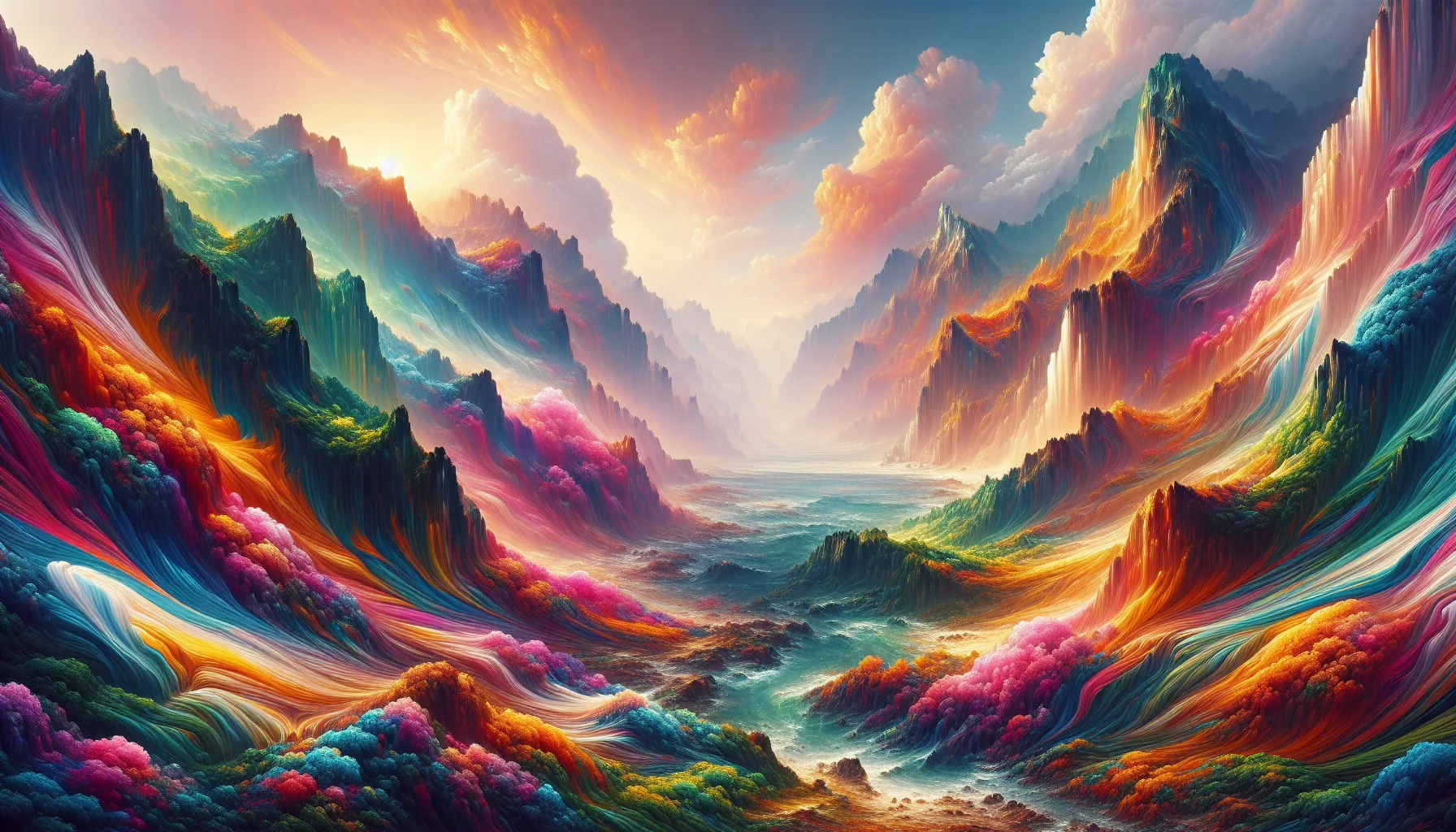
Ingin tahu warna dominan dari sebuah gambar? Perlu mengekstrak palet warna dari foto untuk desain atau branding? Alat ekstraksi warna palette memungkinkan Anda mendapatkan kode warna HEX dan RGB dari gambar apapun dalam hitungan detik — tanpa software tambahan.
Ekstrak Palet Warna dari Gambar Sekarang
Gunakan Color Palette Extractor di netvizor.app untuk mengekstrak warna dominan dari gambar apapun. Cukup upload foto dan alat ini akan otomatis mendeteksi warna-warna utama menggunakan algoritma K-means clustering.
Hasil yang didapatkan:
- Warna dominan dalam format HEX dan RGB
- Persentase penggunaan setiap warna dalam gambar
- Palet warna yang siap digunakan untuk desain
Apa Itu Ekstraksi Palet Warna?
Ekstraksi palet warna adalah proses menganalisis gambar dan mengidentifikasi warna-warna yang paling dominan atau paling sering muncul. Hasilnya adalah sekumpulan kode warna yang merepresentasikan gambar tersebut.
Teknologi ini menggunakan algoritma clustering — seperti K-means — yang mengelompokkan piksel-piksel dengan warna serupa ke dalam satu kelompok, lalu mengambil warna representatif dari setiap kelompok.
Untuk Apa Ekstraksi Palet Warna Digunakan?
Desain grafis dan UI/UX: Mengambil palet warna dari foto referensi untuk menciptakan desain yang harmonis. Misalnya mengekstrak warna dari foto produk untuk membuat banner promosi yang senada.
Branding dan identitas visual: Menganalisis palet warna kompetitor atau membuat panduan warna brand berdasarkan gambar inspirasi.
Web development: Mengambil kode HEX dari gambar untuk digunakan langsung di CSS tanpa harus menebak-nebak nilai warna.
Fotografi: Memahami komposisi warna dalam foto dan menciptakan foto-foto dengan palet warna yang konsisten.
Seni digital: Mengekstrak palet dari karya seni referensi untuk digunakan dalam proyek sendiri.
Cara Menggunakan Color Palette Extractor
- Buka Color Palette Extractor di netvizor.app
- Upload gambar dari komputer atau smartphone Anda
- Tunggu beberapa detik sementara algoritma menganalisis gambar
- Lihat hasil palet warna beserta kode HEX dan RGB
- Salin kode warna yang dibutuhkan
Mendukung format gambar: JPG, PNG, WebP, dan GIF.
Format Warna: HEX vs RGB vs HSL
Hasil ekstraksi biasanya menampilkan warna dalam beberapa format. Berikut penjelasannya:
| Format | Contoh | Digunakan untuk |
|---|---|---|
| HEX | #3A86FF | CSS, HTML, desain grafis |
| RGB | rgb(58, 134, 255) | CSS, image editing |
| HSL | hsl(217, 100%, 61%) | CSS modern, lebih intuitif |
| CMYK | C:77 M:47 Y:0 K:0 | Cetak (print) |
Untuk web development, gunakan format HEX atau RGB. Untuk desain cetak, konversi ke CMYK.
Tips Mendapatkan Palet Warna Terbaik
Gunakan gambar berkualitas tinggi: Resolusi yang lebih tinggi memberikan hasil analisis warna yang lebih akurat karena ada lebih banyak piksel untuk dianalisis.
Perhatikan jumlah warna: Gambar dengan banyak gradasi warna akan menghasilkan palet yang lebih kompleks. Untuk branding, 3–5 warna utama biasanya sudah cukup.
Crop bagian yang relevan: Jika hanya ingin warna dari objek tertentu dalam foto, crop gambar terlebih dahulu sebelum dianalisis menggunakan Image Cropper di netvizor.app.
Hindari gambar dengan banyak noise: Gambar yang terlalu gelap, terlalu terang, atau banyak noise dapat menghasilkan warna yang tidak representatif.
Perbedaan Warna Dominan dan Warna Aksen
Saat mengekstrak palet, penting untuk memahami dua jenis warna:
Warna dominan — warna yang paling banyak muncul dalam gambar. Biasanya merupakan latar belakang atau elemen terbesar.
Warna aksen — warna yang lebih sedikit tapi mencuri perhatian. Biasanya digunakan untuk call-to-action, tombol, atau elemen yang ingin ditonjolkan.
Dalam desain yang baik, warna dominan dan aksen harus kontras satu sama lain agar elemen penting mudah terlihat.
Menggunakan Palet Warna dalam CSS
Setelah mendapatkan kode warna dari Color Palette Extractor, langsung gunakan dalam kode CSS:
:root {
  --color-primary: #3A86FF;
  --color-secondary: #FF006E;
  --color-background: #F8F9FA;
  --color-text: #212529;
}

.button-primary {
  background-color: var(--color-primary);
  color: white;
}
Menyimpan warna sebagai CSS variables memudahkan konsistensi di seluruh proyek.
Pertanyaan yang Sering Diajukan
Berapa banyak warna yang bisa diekstrak dari satu gambar? Tergantung pengaturan algoritma. Biasanya 5–10 warna dominan sudah cukup untuk mendapatkan gambaran lengkap palet sebuah gambar.
Apakah hasil ekstraksi warna selalu akurat? Algoritma K-means memberikan hasil yang sangat representatif untuk sebagian besar gambar. Namun untuk gambar dengan gradasi halus atau banyak warna yang mirip, hasilnya mungkin sedikit berbeda dari yang diharapkan.
Bisakah mengekstrak warna dari screenshot atau foto produk? Ya — justru inilah penggunaan paling umum. Upload screenshot UI aplikasi atau foto produk dan dapatkan kode warna yang digunakan.
Bagaimana cara mengkonversi HEX ke RGB secara manual?
HEX #3A86FF terdiri dari tiga pasang: 3A = 58 (R), 86 = 134 (G), FF = 255 (B). Hasilnya: rgb(58, 134, 255). Tapi lebih mudah menggunakan alat otomatis.
Alat Gambar Lainnya di netvizor.app
Untuk kebutuhan editing gambar lainnya, netvizor.app juga menyediakan:
- Image Converter — konversi format gambar ke WebP, JPG, PNG
- Image Resizer — ubah ukuran gambar dengan presisi
- Image Cropper — crop gambar ke dimensi yang diinginkan
- Web Optimizer — optimasi gambar untuk web secara otomatis
Kesimpulan
Ekstraksi palet warna dari gambar kini bisa dilakukan dalam hitungan detik menggunakan Color Palette Extractor di netvizor.app. Upload gambar apapun dan dapatkan kode warna HEX dan RGB yang siap digunakan untuk desain, web development, atau branding — gratis, tanpa instalasi.
Artikel Terkait
 Panduan
Cara Cek Apakah VPN Anda Aman — Tes Kebocoran VPN Lengkap
Panduan lengkap cara cek apakah VPN Anda bocor. Tes kebocoran IP, DNS, dan WebRTC gratis untuk IndiHome, Biznet, dan provider lain di Indonesia.
 Panduan
Cara Mengatasi Lag Mobile Legends - Tips Ampuh Anti Nge-Lag
Atasi lag Mobile Legends dengan tips ampuh ini. Cek ping, optimasi HP, dan turunkan grafis agar permainan lebih lancar.
 Panduan
Cara Mengatasi Ping Tinggi di Roblox
Panduan lengkap atasi ping tinggi di Roblox dari Indonesia. Kurangi lag dan tingkatkan pengalaman bermain dengan tips efisien.