192.168.1.1 — login, ganti password dan setting router
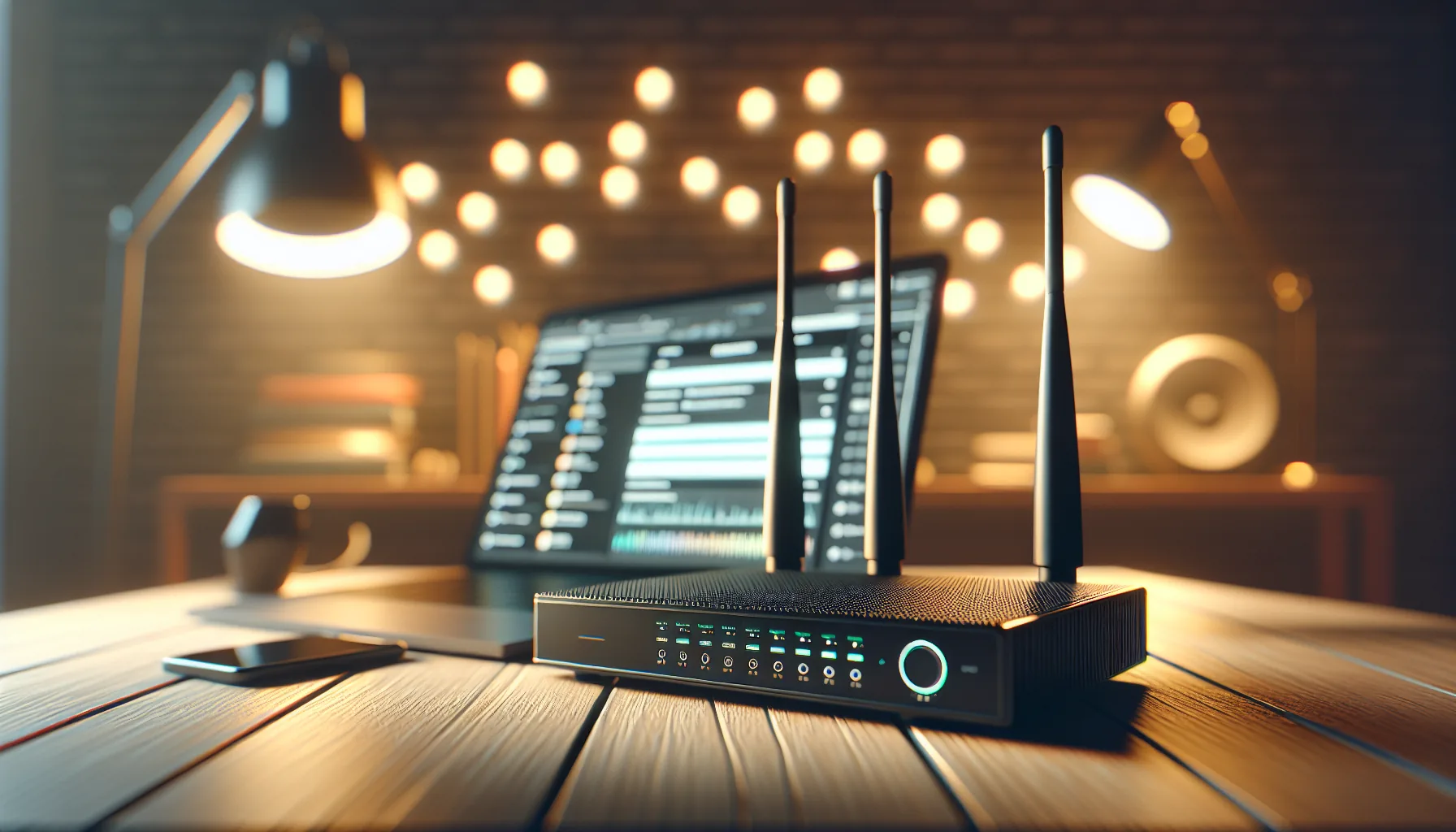
Pernah internet di rumah tiba-tiba mati, WiFi lemot, atau tetangga ketahuan nebeng WiFi? Semua masalah itu bisa diselesaikan dari satu tempat — halaman admin router di alamat 192.168.1.1. Tapi banyak orang tidak tahu cara masuk ke sana, atau sudah coba masuk tapi malah bingung karena tampilannya asing.
Artikel ini adalah panduan lengkap: dari cara login pertama kali, mengganti password WiFi, sampai troubleshooting ketika 192.168.1.1 tidak bisa dibuka sama sekali.
Apa itu 192.168.1.1?
192.168.1.1 adalah alamat IP default yang digunakan mayoritas router untuk halaman administrasinya. Bayangkan seperti "pintu belakang" router Anda — dari sini Anda bisa mengontrol hampir semua aspek jaringan rumah: nama WiFi, password, siapa saja yang boleh terhubung, kecepatan per perangkat, port forwarding, dan banyak lagi.
Alamat ini termasuk dalam rentang IP privat (192.168.0.0/16) yang memang dirancang khusus untuk jaringan lokal — tidak bisa diakses dari internet, hanya dari dalam jaringan rumah Anda sendiri.
Router yang biasanya menggunakan 192.168.1.1 sebagai default:
- Telkom IndiHome (ZTE, Huawei, FiberHome)
- TP-Link (hampir semua seri)
- Linksys
- Cisco
- D-Link (sebagian model)
- Tenda
Cara login ke 192.168.1.1
Langkah 1: Pastikan terhubung ke jaringan yang benar
Sebelum apapun, pastikan perangkat Anda terhubung ke WiFi rumah atau tersambung via kabel LAN ke router. Jika menggunakan data seluler, halaman 192.168.1.1 tidak akan bisa dibuka.
Langkah 2: Buka browser dan ketik alamatnya
Buka browser apa saja (Chrome, Firefox, Safari) dan ketik di address bar:
http://192.168.1.1
Jangan ketik di kolom pencarian Google — itu tidak akan berhasil. Ketik langsung di address bar (kolom URL di bagian atas browser).
Langkah 3: Masukkan username dan password
Akan muncul halaman login. Username dan password default berbeda-beda tergantung merek router:
| Merek Router | Username Default | Password Default |
|---|---|---|
| TP-Link | admin | admin |
| Huawei (IndiHome) | telecomadmin | admintelecom |
| ZTE (IndiHome) | admin | admin atau Telkomdso123 |
| FiberHome (IndiHome) | admin | admin |
| Linksys | admin | admin |
| D-Link | Admin | (kosong) |
| Tenda | admin | (kosong) |
Jika sudah pernah diubah dan lupa passwordnya — lihat bagian troubleshooting di bawah.
Langkah 4: Mulai konfigurasi
Setelah masuk, Anda akan melihat dashboard router. Dari sini Anda bisa mengakses semua pengaturan jaringan.
Cara mengganti nama WiFi (SSID)
Nama WiFi yang masih default seperti "IndiHomeWiFi-3B2F" atau "TP-Link_2024" itu membosankan — dan lebih buruk lagi, memberitahu semua orang merek router Anda. Berikut cara menggantinya:
- Login ke 192.168.1.1
- Cari menu Wireless atau WiFi Settings
- Temukan kolom SSID atau Network Name
- Ganti dengan nama yang Anda inginkan
- Klik Save atau Apply
Router akan restart sebentar dan WiFi akan muncul dengan nama baru. Reconnect semua perangkat dengan nama baru tersebut.
Tips nama WiFi yang baik:
- Jangan gunakan nama, alamat rumah, atau nomor HP
- Buat yang mudah diingat tapi tidak mengidentifikasi Anda
- Contoh kreatif: "Wifi Tetangga Sebelah", "Bayar Dulu Bro", "Loading..."
Cara mengganti password WiFi
Ini yang paling penting — password WiFi lemah adalah undangan gratis buat tetangga nebeng internet Anda. Cara menggantinya:
- Login ke 192.168.1.1
- Buka menu Wireless → Wireless Security
- Pastikan enkripsi diset ke WPA2-PSK atau WPA3 (jangan WEP — sudah usang dan mudah dibobol)
- Di kolom Password atau Pre-Shared Key, masukkan password baru
- Klik Save
Kriteria password WiFi yang kuat:
- Minimal 12 karakter
- Kombinasi huruf besar, kecil, angka, dan simbol
- Bukan kata yang ada di kamus
- Contoh kuat:
Rumah@Bekasi2024!atauWifi#Aman99$
Setelah mengganti password, semua perangkat yang sebelumnya terhubung akan terputus dan perlu memasukkan password baru.
Cara melihat siapa yang terhubung ke WiFi Anda
Curiga ada yang nebeng WiFi? Cek dari panel admin:
- Login ke 192.168.1.1
- Cari menu DHCP → DHCP Client List atau Connected Devices atau Device List
- Akan muncul daftar semua perangkat yang terhubung beserta nama perangkat dan alamat IP/MAC
Jika ada perangkat asing yang tidak Anda kenal, segera:
- Ganti password WiFi
- Aktifkan MAC Address Filtering untuk memblokir perangkat tertentu
- Atau kick langsung dari panel admin jika router mendukung fitur ini
Cara cek IP publik vs IP lokal
Alamat 192.168.1.1 adalah IP lokal router Anda — hanya terlihat di dalam jaringan rumah. IP publik adalah alamat yang dilihat internet ketika Anda browsing.
Untuk mengetahui IP publik Anda saat ini, gunakan tool Cek IP di netvizor.app — langsung tampil tanpa perlu install apapun.
Ini penting terutama jika Anda menggunakan IndiHome dan ingin melakukan port forwarding — Anda perlu tahu apakah koneksi Anda menggunakan IP publik langsung atau di balik CGNAT.
Pengaturan penting yang sering diabaikan
Ubah password admin router (bukan password WiFi)
Kebanyakan orang mengamankan WiFi tapi lupa mengamankan halaman admin router itu sendiri. Jika password admin masih "admin/admin", siapapun yang terhubung ke WiFi Anda bisa masuk ke pengaturan router.
Ganti dari menu Administration → Management → Router Password.
Matikan WPS
WPS (WiFi Protected Setup) adalah fitur yang memungkinkan koneksi tanpa password dengan menekan tombol atau memasukkan PIN 8 digit. Masalahnya, PIN ini sangat mudah di-brute force. Matikan dari menu Wireless → WPS.
Update firmware router
Router yang tidak pernah diupdate bisa memiliki celah keamanan yang sudah diketahui. Cek dari menu Administration → Firmware Update.
Aktifkan firewall
Pastikan firewall router aktif. Biasanya ada di menu Security → Firewall. Ini lapisan pertahanan pertama sebelum traffic mencapai perangkat Anda.
Port forwarding dari 192.168.1.1
Port forwarding memungkinkan akses ke perangkat di dalam jaringan rumah dari internet — misalnya remote desktop, server game Minecraft, atau kamera CCTV.
Cara setup:
- Login ke 192.168.1.1
- Buka menu Advanced → NAT → Port Forwarding atau Virtual Server
- Tambahkan rule baru:
- Service Port: port yang ingin dibuka dari internet
- Internal IP: IP lokal perangkat tujuan (misal 192.168.1.100)
- Internal Port: port yang digunakan aplikasi
- Protocol: TCP, UDP, atau keduanya
- Save dan restart router jika perlu
Setelah setup, verifikasi apakah port sudah terbuka menggunakan Port Checker di netvizor.app — masukkan IP publik dan nomor port Anda.
Catatan penting: Port forwarding tidak akan bekerja jika koneksi Anda menggunakan CGNAT (umum di IndiHome). Dalam kasus ini, Anda perlu meminta IP publik statis dari IndiHome.
192.168.1.1 tidak bisa dibuka — troubleshooting lengkap
Ini masalah yang paling sering terjadi. Ada beberapa penyebab dan solusinya:
Masalah 1: Salah mengetik alamat
Pastikan mengetik 192.168.1.1 bukan 192.168.l.1 (huruf L, bukan angka 1). Kesalahan ini lebih sering terjadi daripada yang dibayangkan.
Masalah 2: Router Anda menggunakan alamat IP yang berbeda
Tidak semua router menggunakan 192.168.1.1. Beberapa menggunakan:
- 192.168.0.1 — D-Link, beberapa TP-Link lama
- 192.168.100.1 — modem fiber IndiHome (Huawei)
- 10.0.0.1 — beberapa router Apple dan ISP tertentu
- 10.0.0.138 — beberapa modem IndiHome
Cara menemukan IP gateway router yang benar:
Windows:
ipconfig
Lihat nilai Default Gateway — itulah IP admin router Anda.
macOS:
netstat -nr | grep default
Android: Pengaturan → WiFi → ketuk nama jaringan → lihat Gateway
iPhone: Pengaturan → WiFi → ketuk (i) → Router
Masalah 3: Tidak terhubung ke jaringan yang benar
Pastikan Anda terhubung ke WiFi rumah, bukan hotspot HP atau jaringan lain.
Masalah 4: Browser menyimpan cache yang bermasalah
Coba buka di tab incognito atau browser yang berbeda. Kadang cache browser menyimpan redirect yang mengganggu.
Masalah 5: Konflik IP atau DHCP bermasalah
Coba set IP statis sementara di komputer Anda:
- IP: 192.168.1.100
- Subnet mask: 255.255.255.0
- Gateway: 192.168.1.1
- DNS: 8.8.8.8
Masalah 6: Router perlu di-reset
Jika semua cara di atas gagal, kemungkinan pengaturan router sudah terlalu kacau. Factory reset adalah opsi terakhir:
Cari tombol Reset kecil di belakang router (biasanya perlu jarum atau tusuk gigi). Tekan dan tahan 10-15 detik hingga lampu indikator berkedip. Router akan kembali ke pengaturan pabrik — semua konfigurasi hilang termasuk nama WiFi dan password.
Perbedaan 192.168.1.1 dan 192.168.0.1
Kedua alamat ini sama-sama IP gateway default, hanya berbeda di oktet terakhir. Penggunaannya tergantung pabrikan router:
| IP Gateway | Merek yang Umum Menggunakan |
|---|---|
| 192.168.1.1 | TP-Link, ZTE, Huawei, Cisco, Linksys |
| 192.168.0.1 | D-Link, Netgear, beberapa TP-Link |
| 192.168.100.1 | Modem fiber Huawei (IndiHome) |
| 10.0.0.1 | Apple AirPort, beberapa ISP |
Jika 192.168.1.1 tidak berhasil, coba 192.168.0.1 atau cek gateway dengan ipconfig seperti dijelaskan di atas.
Meningkatkan keamanan jaringan rumah dari panel admin
Panel admin 192.168.1.1 bukan hanya untuk ganti password — ini pusat kontrol keamanan jaringan Anda. Beberapa langkah yang bisa dilakukan:
Guest Network: Buat jaringan WiFi terpisah untuk tamu. Mereka tetap bisa internet tapi tidak bisa mengakses perangkat lain di jaringan utama Anda seperti NAS, printer, atau smart TV.
Parental Control: Batasi akses internet untuk perangkat tertentu berdasarkan waktu atau kategori konten. Berguna untuk membatasi penggunaan internet anak-anak.
QoS (Quality of Service): Prioritaskan bandwidth untuk aktivitas tertentu. Misalnya, berikan prioritas lebih tinggi untuk gaming atau video call agar tidak lag meski ada yang download di perangkat lain.
DNS Kustom: Ganti DNS default ISP dengan DNS yang lebih cepat dan lebih privat. Rekomendasi: 1.1.1.1 (Cloudflare) atau 8.8.8.8 (Google).
Pertanyaan yang sering diajukan
Apakah bisa login ke 192.168.1.1 dari HP? Bisa — buka browser di HP, pastikan terhubung ke WiFi rumah (bukan data seluler), lalu ketik 192.168.1.1 di address bar. Tampilannya mungkin kurang optimal di layar kecil tapi tetap bisa digunakan.
Kenapa muncul "This site can't be reached" padahal sudah di-klik?
Ini berarti browser mencoba membuka 192.168.1.1 sebagai alamat web biasa, bukan sebagai IP lokal. Pastikan Anda mengetik di address bar bukan di kolom pencarian. Tambahkan http:// di depan: http://192.168.1.1
Apakah aman mengubah pengaturan router sendiri? Sangat aman selama Anda tidak mereset atau mengubah pengaturan yang tidak dipahami. Perubahan yang paling umum (nama WiFi, password, lihat perangkat terhubung) tidak berisiko.
Berapa banyak perangkat yang bisa terhubung ke router? Secara teknis, DHCP default memberikan alamat IP untuk hingga 254 perangkat (192.168.1.1 sampai 192.168.1.254). Praktisnya, performa router akan menurun ketika terlalu banyak perangkat aktif sekaligus — tergantung spesifikasi router.
Apakah login ke 192.168.1.1 bisa dilihat oleh ISP? Tidak. Traffic ke 192.168.1.1 adalah komunikasi lokal antara perangkat Anda dan router — tidak pernah keluar ke internet dan tidak bisa dilihat ISP.
Kesimpulan
Halaman admin 192.168.1.1 adalah alat paling powerful untuk mengelola jaringan rumah Anda — dan kebanyakan orang tidak pernah membukanya sama sekali. Padahal dari sini Anda bisa mengamankan WiFi, mengusir nebengers, mengoptimalkan kecepatan, sampai mengatur akses internet untuk seluruh keluarga.
Langkah pertama: buka browser, ketik http://192.168.1.1, dan masuk dengan kredensial default router Anda. Jika belum tahu IP gateway router Anda, cek dengan tool Cek IP di netvizor.app atau gunakan ipconfig di Windows.
Setelah masuk — hal pertama yang wajib dilakukan adalah mengganti password admin dan password WiFi. Itu saja sudah membuat jaringan rumah Anda jauh lebih aman dari sebelumnya.
Artikel Terkait
 Tutorial
Mengatasi DNS_PROBE_FINISHED_NXDOMAIN di Chrome 2026
Pelajari cara mengatasi error DNS_PROBE_FINISHED_NXDOMAIN di Chrome dengan panduan lengkap langkah demi langkah.
 Tutorial
Cek Website Diblokir di Indonesia: Panduan 2026
Ketahui cara cek apakah website diblokir di Indonesia dengan metode sederhana, termasuk penggunaan VPN dan DNS.
 Tutorial
Cara Terbaik Meningkatkan Sinyal WiFi di Rumah
Meningkatkan sinyal WiFi bisa dilakukan dengan mengenali hambatan fisik, memilih penempatan router yang tepat, dan memanfaatkan penguat WiFi.