Формати зображень: який формат підтримує прозорий фон
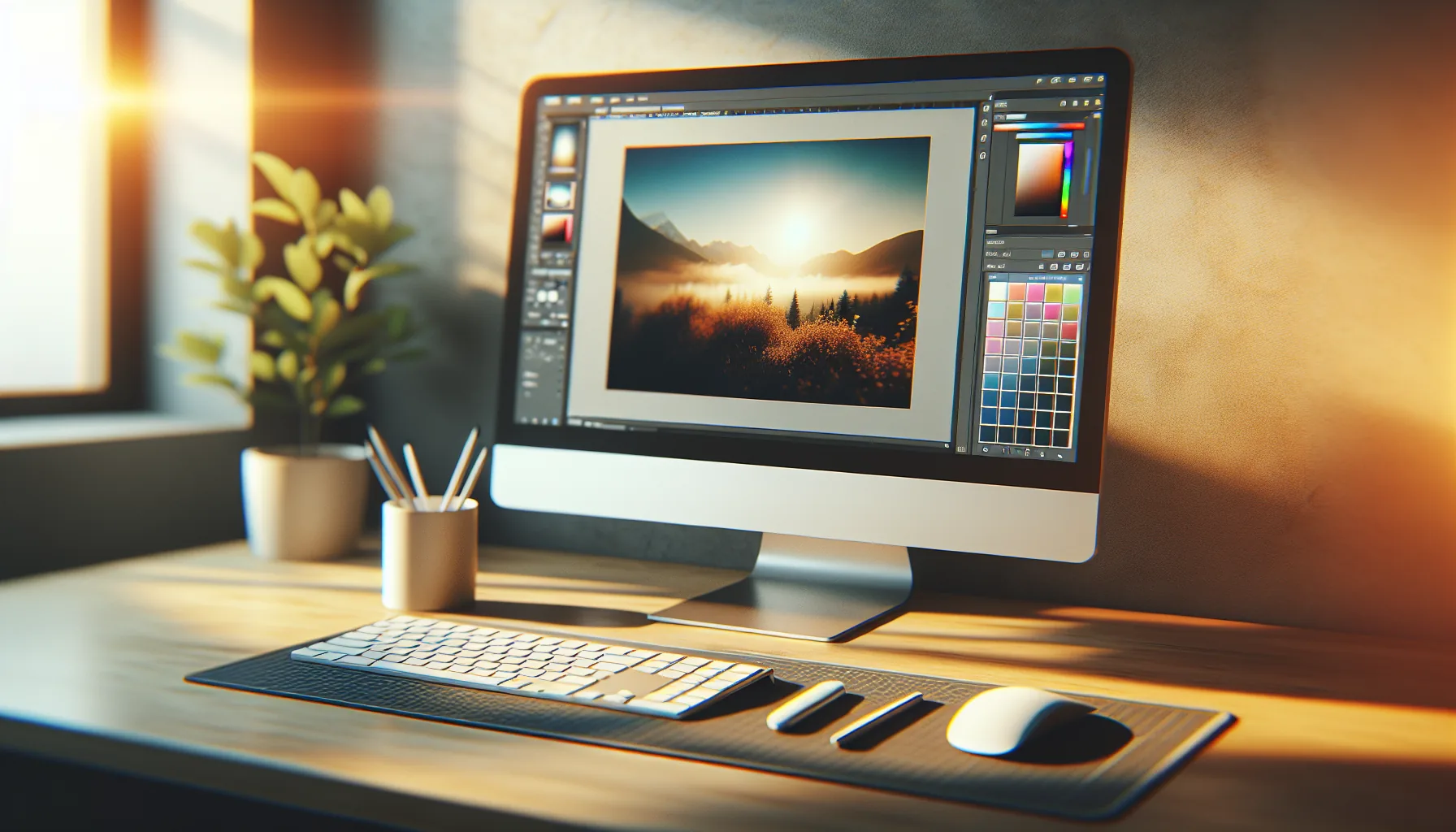
Шукаєте формат зображення з прозорим фоном для логотипу, іконки або графіки? Не всі формати підтримують прозорість — і вибір неправильного формату може зіпсувати весь вигляд вашого проєкту. Ця стаття пояснює які формати підтримують прозоре тло і коли використовувати кожен з них.
Конвертувати зображення онлайн
👉 Конвертер зображень — безкоштовно онлайн
Конвертуйте зображення між PNG, WebP, JPEG, GIF та іншими форматами прямо в браузері. Без реєстрації, без встановлення програм.
Який формат зображення має прозоре тло?
Коротка відповідь: PNG, WebP та GIF підтримують прозорість. JPEG — не підтримує.
| Формат | Прозорість | Якість | Розмір файлу |
|---|---|---|---|
| PNG | ✅ Повна (256 рівнів) | Без втрат | Великий |
| WebP | ✅ Повна | З/без втрат | Малий |
| GIF | ⚠️ Часткова (1 біт) | Обмежена | Середній |
| JPEG/JPG | ❌ Немає | З втратами | Малий |
| SVG | ✅ Повна | Вектор | Дуже малий |
| AVIF | ✅ Повна | З/без втрат | Дуже малий |
| TIFF | ✅ Повна | Без втрат | Дуже великий |
PNG — найпопулярніший формат з прозорістю
PNG (Portable Network Graphics) — найбільш поширений формат для зображень з прозорим фоном. Підтримує альфа-канал — 256 рівнів прозорості від повністю прозорого до повністю непрозорого.
Переваги PNG:
- Повна підтримка прозорості (альфа-канал)
- Без втрат якості при збереженні
- Підтримується всіма браузерами та програмами
- Ідеальний для логотипів, іконок, графіки з текстом
Недоліки PNG:
- Великий розмір файлу порівняно з JPEG та WebP
- Не підходить для фотографій (займає забагато місця)
Коли використовувати PNG:
- Логотипи на різних фонах
- Іконки та UI елементи
- Графіка з текстом
- Скриншоти з чіткими межами
- Будь-яке зображення де важлива прозорість
WebP — сучасна альтернатива PNG
WebP — сучасний формат від Google який підтримує як прозорість так і анімацію. При цьому файли WebP на 25–35% менші за PNG при такій самій якості.
Переваги WebP:
- Підтримує прозорість (альфа-канал)
- На 25–35% менший розмір ніж PNG
- Підтримує і стиснення без втрат, і з втратами
- Підтримується всіма сучасними браузерами
Недоліки WebP:
- Не підтримується старими версіями IE та деяким старим ПЗ
- Менша сумісність з друком та поліграфією
Коли використовувати WebP:
- Зображення для вебсайтів де важлива швидкість завантаження
- Заміна PNG для зменшення розміру файлів
- Сучасні вебзастосунки та PWA
GIF — обмежена прозорість
GIF підтримує прозорість але лише 1-бітну — піксель або повністю прозорий, або повністю непрозорий. Немає напівпрозорості.
Це означає:
- Різкі зубчасті краї на прозорих ділянках
- Не підходить для зображень з м'якими тінями або градієнтами
- Підходить тільки для простої графіки з чіткими межами
GIF використовують для:
- Анімованих зображень (де потрібна анімація + базова прозорість)
- Простих іконок з чіткими межами
JPEG — без прозорості
JPEG (або JPG) взагалі не підтримує прозорість. Якщо відкрити PNG з прозорим фоном і зберегти як JPEG — прозорий фон стане білим або чорним.
Використовуйте JPEG для:
- Фотографій
- Зображень з градієнтами та плавними переходами кольорів
- Будь-чого де прозорість не потрібна але важливий малий розмір файлу
SVG — прозорість для векторної графіки
SVG (Scalable Vector Graphics) — векторний формат який за замовчуванням має прозорий фон. Ідеальний для логотипів та іконок бо масштабується без втрати якості.
Переваги SVG:
- Прозорий фон за замовчуванням
- Масштабується до будь-якого розміру без пікселізації
- Дуже малий розмір файлу для простої графіки
- Редагується в текстовому редакторі або у Figma/Illustrator
Коли використовувати SVG:
- Логотипи компаній
- Іконки для вебсайтів
- Ілюстрації та інфографіка
- Будь-яка векторна графіка
Як конвертувати зображення у формат з прозорістю
Онлайн (найшвидший спосіб)
Використовуйте Конвертер зображень NetVizor:
- Завантажте зображення
- Виберіть формат PNG або WebP
- Натисніть конвертувати
- Завантажте результат
У Photoshop
- Відкрийте зображення
- Якщо фон на окремому шарі — видаліть його
- Якщо фон злитий — використайте інструмент Magic Wand або Background Eraser
- File → Export → Export As → виберіть PNG
- Переконайтесь що опція Transparency увімкнена
У GIMP (безкоштовно)
- Відкрийте зображення
- Image → Flatten Image якщо немає альфа-каналу
- Image → Mode → RGB → Layer → Transparency → Add Alpha Channel
- Видаліть фон інструментом Fuzzy Select або Scissors
- File → Export As → збережіть як PNG
У Figma
- Виберіть елемент
- На панелі справа знайдіть Fill
- Встановіть прозорість або видаліть заливку
- Export → виберіть PNG або SVG
Порівняння форматів для різних завдань
| Завдання | Рекомендований формат |
|---|---|
| Логотип на сайті | SVG або PNG |
| Іконки для UI | SVG або WebP |
| Фотографія для сайту | WebP або JPEG |
| Анімація | WebP або GIF |
| Графіка для друку | PNG або TIFF |
| Скриншот | PNG |
| Банер з прозорістю | PNG або WebP |
| Зображення для email | PNG (WebP не підтримується скрізь) |
Чому JPEG стає білим при збереженні прозорого PNG?
JPEG не має альфа-каналу — він не вміє зберігати інформацію про прозорість. Коли конвертер або редактор зберігає прозоре PNG як JPEG, він "заповнює" прозорі ділянки кольором — зазвичай білим або чорним.
Рішення: завжди зберігайте зображення з прозорістю у форматі PNG, WebP або SVG.
FAQ: часті запитання про формати зображень
Який формат найкращий для логотипу з прозорим фоном? SVG — найкращий вибір для логотипів: масштабується без втрат, підтримує прозорість, малий розмір. Якщо потрібен растровий формат — використовуйте PNG.
Чи підтримує WebP прозорість в усіх браузерах? Так, всі сучасні браузери підтримують WebP з прозорістю — Chrome, Firefox, Safari (з 2020), Edge. Тільки Internet Explorer не підтримує WebP, але він вже не актуальний.
Як зменшити розмір PNG файлу не втрачаючи прозорість? Конвертуйте в WebP — він на 25–35% менший при такій самій якості та підтримці прозорості. Також можна стиснути PNG через оптимізатори TinyPNG або Web Optimizer NetVizor.
Чи можна зробити JPEG прозорим? Ні — JPEG принципово не підтримує прозорість. Потрібно конвертувати в PNG або WebP, видалити фон і зберегти в новому форматі.
Яка різниця між PNG-8 і PNG-24? PNG-8 підтримує 256 кольорів і лише 1-бітну прозорість (як GIF). PNG-24 підтримує мільйони кольорів і повну альфа-прозорість. Для прозорих зображень завжди використовуйте PNG-24.
Висновок
Для зображень з прозорим тлом використовуйте:
- PNG — універсальний вибір, підтримується скрізь
- WebP — для сучасних сайтів де важлива швидкість
- SVG — для логотипів та іконок (вектор)
- GIF — тільки для простої анімації з прозорістю
Уникайте JPEG якщо потрібна прозорість — він її не підтримує.
Конвертуйте зображення між форматами безкоштовно через Конвертер зображень NetVizor — без реєстрації, прямо в браузері.
Схожі статті
 Вікі
ВікіЩо таке SPF і як правильно налаштувати його
Дізнайтесь, що таке SPF та як правильно його налаштувати, щоб уникнути проблем з електронною поштою.
 Вікі
ВікіJSON: як він змінив обмін даними у світі
JSON залишається незамінним у передачі даних завдяки своїй простоті та ефективності, особливо в контексті веб-технологій.
 Вікі
ВікіЩо варто знати про сканування портів: різниця TCP і UDP
Сканування портів допомагає виявити відкриті TCP та UDP порти. Дізнайтеся різницю між цими протоколами та як безпечно виконувати сканування.