Как проверить VPN на утечки — тест IP, DNS и WebRTC
Введение
VPN в России давно перестал быть инструментом для гиков. Это повседневная необходимость для миллионов пользователей. Роскомнадзор планомерно расширяет реестр заблокированных ресурсов, ТСПУ (технические средства противодействия угрозам) установлены у всех крупных провайдеров, а глубокая инспекция пакетов (DPI) позволяет фильтровать трафик на уровне протоколов. В таких условиях VPN стал единственным надёжным способом сохранить доступ к свободному интернету.
Но есть проблема, о которой многие не задумываются: VPN может работать, но при этом пропускать ваши реальные данные наружу. Утечка IP-адреса, DNS-запросов или WebRTC-соединений полностью обесценивает защиту — ваш провайдер (будь то Ростелеком, МТС, Билайн, Мегафон или Дом.ру) продолжает видеть, какие сайты вы посещаете, а заблокированные ресурсы могут определять ваше реальное местоположение.
В этом руководстве разберём типы утечек, научимся их обнаруживать с помощью теста утечек VPN и устранять. Отдельно поговорим о специфике российских провайдеров и обходе DPI-фильтрации.
Что такое утечка VPN?
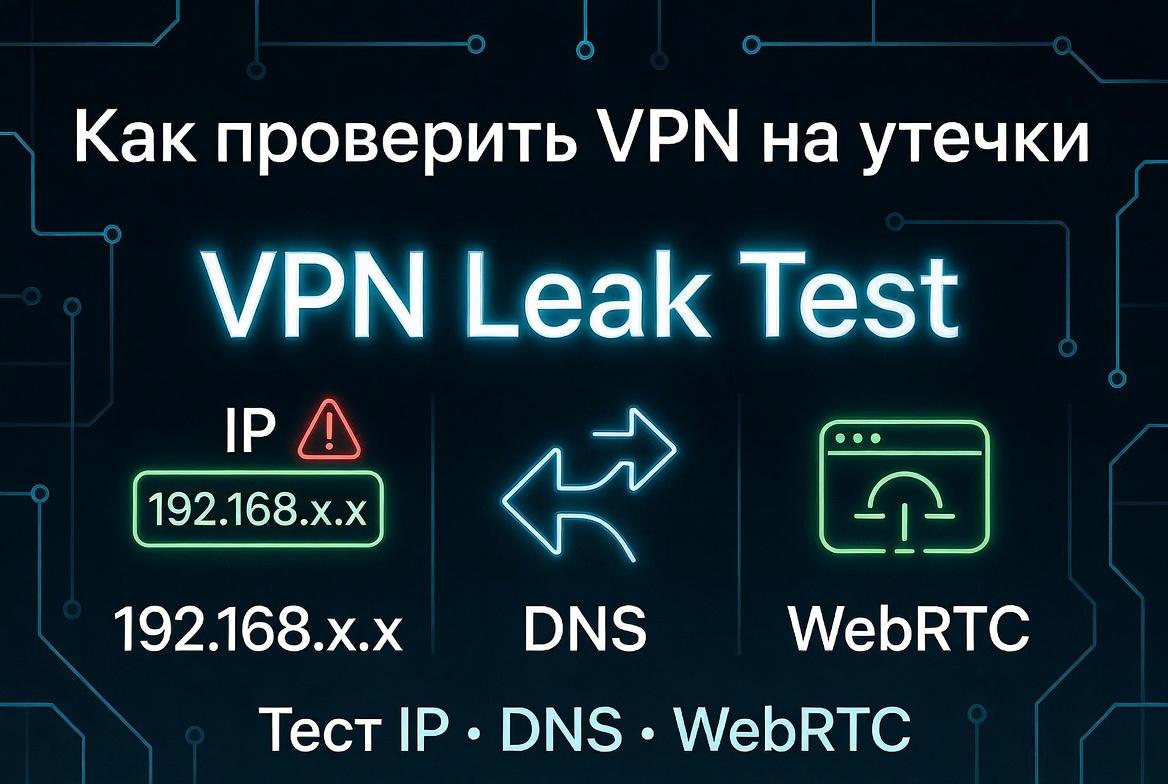
Утечка VPN — это ситуация, когда часть вашего интернет-трафика обходит зашифрованный VPN-туннель и передаётся напрямую через вашего провайдера. Вы думаете, что защищены, но на деле — нет. Существует три основных типа утечек, и каждый из них опасен по-своему.
Утечка IP-адреса
Самый очевидный и опасный тип. Ваш реальный IP-адрес виден сайтам несмотря на включённый VPN. Это может произойти при разрыве соединения (если нет Kill Switch), при переключении между Wi-Fi и мобильной сетью или при некорректной маршрутизации трафика.
Чем это грозит: сайт видит ваш российский IP, определяет провайдера и регион. Если проверяете свой IP через инструмент определения IP-адреса и видите адрес из пула Ростелекома или МТС вместо адреса VPN-сервера, значит, утечка есть.
Утечка DNS
DNS-утечка — самый распространённый и коварный тип. Даже если ваш IP-адрес скрыт за VPN, DNS-запросы могут уходить напрямую к DNS-серверам вашего провайдера. А DNS-запрос — это фактически ваша история посещений в открытом виде.
Как это выглядит: вы подключены к VPN-серверу в Нидерландах, IP-адрес голландский, но DNS-запросы отправляются серверу Ростелекома или МТС. Провайдер видит, какие сайты вы запрашиваете, и может заблокировать запрос или зафиксировать его.
Проверить, через какие DNS-серверы идут ваши запросы, можно с помощью DNS-лукап инструмента. Если в результатах отображаются серверы вашего российского провайдера — DNS утекает.
Утечка WebRTC
WebRTC (Web Real-Time Communication) — технология для видеозвонков и голосовой связи прямо в браузере. Проблема в том, что WebRTC для установления соединения определяет ваш реальный IP-адрес, включая локальный и публичный, и делает это в обход VPN-туннеля.
Эта утечка особенно коварна: VPN может быть настроен безупречно, но браузер через WebRTC API всё равно отдаёт ваш настоящий IP. Все современные браузеры поддерживают WebRTC по умолчанию, и без специальных мер вы уязвимы.
Как проверить VPN на утечки: пошаговая инструкция
Проверка занимает пару минут. Делайте её после смены VPN-сервера, обновления приложения или переключения между сетями.
Шаг 1: Откройте тест утечек VPN
Убедитесь, что VPN подключён и работает. Затем откройте тест утечек VPN на NetVizor. Инструмент автоматически проверит несколько параметров вашего соединения и покажет результаты в понятном формате.
Шаг 2: Проверьте IP-адрес
Первое, на что нужно обратить внимание — ваш текущий IP-адрес. Он должен принадлежать VPN-провайдеру, а не вашему интернет-провайдеру. Если вы подключены к серверу в Германии — IP должен быть немецким. Если видите IP из диапазона Ростелекома (например, 95.24.x.x, 178.34.x.x), Билайна (85.26.x.x) или МТС (83.149.x.x) — VPN не работает или IP утекает.
Дополнительно проверьте свой IP через отдельный инструмент проверки IP — если результаты совпадают с тестом утечек, данные корректны.
Шаг 3: Проверьте DNS
Посмотрите, какие DNS-серверы обрабатывают ваши запросы. DNS-резолверы должны находиться в стране VPN-сервера или принадлежать VPN-провайдеру. Если среди DNS-серверов адреса из России (Ростелеком, МТС, Билайн, Мегафон) — это DNS-утечка.
Для более детальной диагностики используйте DNS-лукап — он покажет полную цепочку разрешения DNS и поможет понять, на каком этапе происходит утечка.
Шаг 4: Проверьте WebRTC
Тест покажет, раскрывает ли ваш браузер реальный IP через WebRTC. Если вы видите два разных IP-адреса — один от VPN (в поле IP-адрес), а другой реальный (в поле WebRTC) — утечка есть. Оба адреса должны совпадать или WebRTC должен быть полностью отключён.
Шаг 5: Проверьте репутацию IP и приватность браузера
Хороший VPN не только скрывает ваш IP, но и предоставляет «чистый» адрес. Если IP VPN-сервера находится в чёрных списках, сайты будут блокировать доступ или требовать капчу. Тест покажет репутацию вашего текущего IP.
Также проверьте скорость соединения через VPN с помощью теста скорости интернета — если скорость упала более чем на 50%, возможно, стоит сменить сервер или протокол.
Как исправить утечки VPN
Обнаружить утечку — полдела. Теперь нужно её устранить. Разберём решения для каждого типа.
Исправляем утечку DNS
Включите защиту от DNS-утечек в VPN-приложении. Большинство VPN-клиентов имеют эту настройку — она заставляет все DNS-запросы идти через VPN-туннель. Если такой опции нет — пора сменить VPN-провайдера.
Смените DNS-серверы вручную. Укажите в настройках сетевого подключения сторонние DNS-серверы:
- Cloudflare: 1.1.1.1 и 1.0.0.1
- Google: 8.8.8.8 и 8.8.4.4
- Quad9: 9.9.9.9 и 149.112.112.112
Это не заменяет VPN, но гарантирует, что даже при утечке DNS-запросы не попадут к вашему провайдеру.
Включите DNS-over-HTTPS (DoH). Это шифрует DNS-запросы, делая их невидимыми для провайдера. В Firefox: Настройки - Основные - Параметры сети - Включить DNS через HTTPS. В Chrome: Настройки - Конфиденциальность и безопасность - Безопасность - Использовать безопасный DNS.
Исправляем утечку WebRTC
Firefox: Откройте about:config в адресной строке, найдите параметр media.peerconnection.enabled и установите значение false. Это полностью отключит WebRTC. Учтите, что перестанут работать браузерные видеозвонки (Google Meet, Jitsi и подобные).
Chrome и Chromium-браузеры: Chrome не позволяет полностью отключить WebRTC через настройки. Установите расширение WebRTC Leak Prevent или WebRTC Control — они блокируют раскрытие реального IP, сохраняя работоспособность WebRTC для видеозвонков.
На уровне VPN: Некоторые VPN-приложения (например, Mullvad, IVPN) имеют встроенную защиту от WebRTC-утечек. Проверьте настройки своего клиента.
Исправляем утечку IPv6
Многие VPN-сервисы до сих пор не поддерживают IPv6 полноценно. Если ваш провайдер выдаёт IPv6-адрес, он может утекать в обход VPN-туннеля. Решение: отключите IPv6 в настройках роутера, в свойствах сетевого подключения операционной системы или убедитесь, что VPN-клиент полностью туннелирует IPv6-трафик.
Kill Switch — обязательная функция
Kill Switch блокирует весь интернет-трафик при разрыве VPN-соединения. Без этой функции каждое переподключение VPN — это окно, в которое утекают ваши реальные данные.
Убедитесь, что Kill Switch включён в настройках VPN-приложения. Если ваш VPN не поддерживает Kill Switch — серьёзный повод сменить провайдера. В условиях российской DPI-фильтрации, которая может целенаправленно обрывать VPN-соединения, Kill Switch становится критически важной функцией.
Выбор протокола: WireGuard vs OpenVPN
WireGuard — современный, быстрый, с минимальной кодовой базой. Обеспечивает лучшую скорость и меньше подвержен утечкам благодаря простой архитектуре. Но его трафик относительно легко распознаётся DPI-системами.
OpenVPN — проверенный временем, гибкий, может маскироваться под обычный HTTPS-трафик (через TCP порт 443). Медленнее WireGuard, но сложнее обнаружить.
Для защиты от утечек оба протокола надёжны при правильной настройке. Выбор зависит от приоритетов: скорость (WireGuard) или устойчивость к блокировкам (OpenVPN с обфускацией).
Особенности для российских провайдеров
Российская сетевая инфраструктура имеет ряд особенностей, которые напрямую влияют на работу VPN и вероятность утечек.
Ростелеком и прозрачный DNS-прокси
Ростелеком использует прозрачный DNS-прокси. Даже если вы вручную установили DNS-серверы Google или Cloudflare, ваши DNS-запросы на порт 53 могут перехватываться и перенаправляться на DNS-серверы Ростелекома.
Как бороться: используйте DNS-over-HTTPS (DoH) или DNS-over-TLS (DoT) — эти протоколы шифруют DNS-запросы и делают перехват невозможным. Либо убедитесь, что VPN-клиент туннелирует все DNS-запросы внутри зашифрованного канала.
Проверить, перехватываются ли ваши DNS-запросы, можно через тест утечек VPN — если при подключении к VPN DNS-серверы всё ещё российские, скорее всего, работает прозрачный прокси провайдера.
ТСПУ и глубокая инспекция пакетов (DPI)
ТСПУ — оборудование, установленное на сетях всех крупных российских операторов (Ростелеком, МТС, Билайн, Мегафон, Дом.ру и другие). Оно анализирует трафик на уровне протоколов и умеет:
- Определять VPN-протоколы по характерным сигнатурам (особенно OpenVPN, WireGuard, IPSec)
- Замедлять или блокировать VPN-трафик выборочно, не отключая весь интернет
- Блокировать конкретные IP-адреса VPN-серверов по спискам
- Анализировать TLS-рукопожатие для выявления VPN-туннелей внутри HTTPS
DPI может не просто блокировать VPN, а целенаправленно вызывать разрывы соединения. Если у вас не включён Kill Switch, каждый такой разрыв — это утечка вашего реального IP и DNS.
DNS-over-HTTPS как дополнительный уровень защиты
В условиях российских провайдеров DoH приобретает особое значение. Он не только защищает от DNS-утечек, но и обходит механизмы блокировки, основанные на перехвате DNS-запросов. Многие блокировки Роскомнадзора реализуются именно через DNS-фильтрацию, и DoH позволяет их обойти даже без VPN. Однако DoH — не замена VPN, а дополнительный уровень защиты: он шифрует только DNS-запросы, но не весь трафик.
Рекомендации по протоколам для обхода блокировок
Стандартные VPN-протоколы (WireGuard, OpenVPN, IPSec) всё чаще распознаются и блокируются ТСПУ. Для стабильной работы в условиях российской DPI-фильтрации рассмотрите:
- VLESS (с XTLS-Reality) — маскирует VPN-трафик под обычное HTTPS-соединение с реальным сайтом. Один из самых устойчивых к DPI на данный момент.
- Shadowsocks (с AEAD-шифрованием) — изначально разработан для обхода «Великого китайского файрвола». Хорошо работает и против российских ТСПУ.
- Cloak и obfs4 — обфускаторы, которые маскируют трафик OpenVPN или WireGuard под обычный HTTPS. Добавляют задержку, но существенно повышают устойчивость к блокировкам.
- OpenVPN через Stunnel — оборачивает OpenVPN-трафик в дополнительный слой TLS. Простой, но эффективный метод обхода DPI.
После подключения всегда проверяйте наличие утечек через тест утечек VPN — экзотические протоколы иногда хуже справляются с защитой DNS или IPv6.
Чеклист безопасности VPN
Используйте этот список для регулярной проверки. Каждый пункт — это потенциальная брешь, через которую могут утечь ваши данные.
- IP-адрес принадлежит VPN-серверу, а не вашему провайдеру — проверьте через тест утечек
- DNS-серверы находятся в стране VPN-сервера — никаких российских DNS в результатах
- WebRTC отключён или не раскрывает реальный IP — проверьте в настройках браузера
- IPv6 отключён на устройстве или полностью туннелируется через VPN
- Kill Switch включён — протестируйте, отключив VPN вручную: интернет должен пропасть
- DNS-over-HTTPS активен в браузере как дополнительный уровень защиты
- Нет утечек при переключении сетей — подключитесь к другой Wi-Fi и повторите тест
- Скорость через VPN адекватна — проверьте через тест скорости, падение более 60% может говорить о проблемах
- Порты VPN не заблокированы провайдером — если VPN не подключается, проверьте доступность порта через сканер портов
- VPN-приложение обновлено до последней версии — старые версии могут содержать уязвимости, приводящие к утечкам
FAQ
Как часто нужно проверять VPN на утечки?
Проверяйте после каждого обновления VPN-приложения, смены сервера и при переключении между Wi-Fi и мобильной сетью. Если вы в России — проверяйте раз в неделю, поскольку провайдеры периодически обновляют настройки DPI и фильтрации, что может вызвать новые утечки.
Может ли бесплатный VPN утекать?
Да, и значительно чаще, чем у платных сервисов. Многие бесплатные VPN не поддерживают защиту от DNS-утечек, не имеют Kill Switch и не туннелируют IPv6. Некоторые намеренно собирают данные пользователей. Подключитесь к бесплатному VPN и пройдите тест утечек — если видите хотя бы одну утечку, от такого VPN больше вреда, чем пользы.
VPN подключён, но тест показывает мой реальный IP. Что делать?
Проверьте, действительно ли VPN-соединение активно (статус в приложении). Если активно — попробуйте сменить сервер и протокол. Если проблема сохраняется, включите Kill Switch и перезагрузите устройство. Также проверьте, не настроен ли раздельный туннель (split tunneling), исключающий браузер из VPN-трафика.
Ростелеком видит, что я использую VPN?
Скорее всего, да. ТСПУ-оборудование на сети Ростелекома определяет большинство VPN-протоколов по сигнатурам пакетов. Провайдер видит факт использования VPN, но не содержимое зашифрованного трафика. Для минимизации обнаружения используйте протоколы с обфускацией: VLESS с XTLS-Reality, Shadowsocks или OpenVPN через Stunnel. И всегда проверяйте утечки — если DNS утекает, провайдер видит не только факт использования VPN, но и ваши запросы.
Достаточно ли VPN для полной анонимности в интернете?
Нет. VPN скрывает ваш IP-адрес и шифрует трафик от провайдера, но это лишь один уровень защиты. Для более полной анонимности необходимо также отключить WebRTC, использовать DNS-over-HTTPS, минимизировать уникальность отпечатка браузера и не входить в личные аккаунты. VPN — фундамент, но не вся стена. Начните с теста утечек VPN, а затем постепенно укрепляйте остальные уровни.
Похожие статьи
 Гайд
ГайдОпределить страну и город по IP — онлайн бесплатно
Узнайте страну и город по IP онлайн бесплатно за секунды. Проверьте свой IP с точностью и безопасностью.
 Гайд
ГайдПроверить IP в чёрном списке — как узнать и что делать
Как проверить IP на спам и чёрные списки за 10 секунд. Пошаговая инструкция: почему IP попадает в чёрный список, как удалиться и не попасть снова.
 Гайд
ГайдPNG или JPEG: что лучше и когда использовать каждый формат
Сравнение PNG и JPEG — в чём разница, что лучше по качеству, размеру и для каких задач. Конвертируйте между форматами онлайн бесплатно.