Cara Cek Alamat IP di HP dan Komputer (Panduan Lengkap 2026)
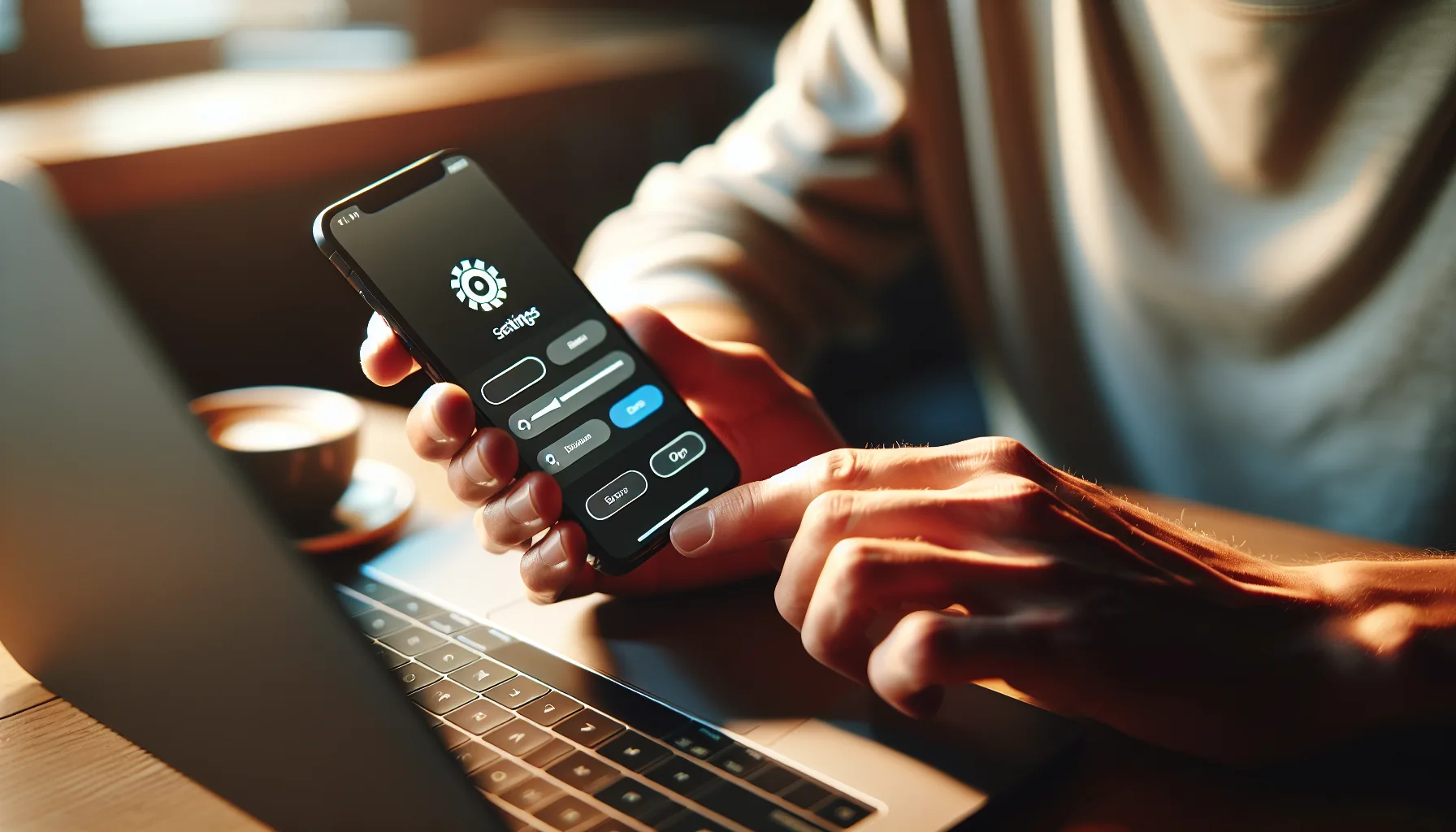
Cara Cek Alamat IP Anda: Panduan Lengkap untuk Semua Perangkat
Pernahkah Anda bertanya-tanya, "Berapa alamat IP saya?" Atau mungkin Anda perlu mengetahui alamat IP untuk mengatur printer WiFi, mengkonfigurasi VPN, atau mengatasi masalah koneksi internet? Panduan ini akan menjelaskan semua yang perlu Anda ketahui — mulai dari apa itu alamat IP hingga cara mengeceknya di berbagai perangkat.
Apa Itu Alamat IP dan Mengapa Anda Perlu Mengetahuinya
Banyak orang beranggapan bahwa alamat IP adalah sesuatu yang rumit dan hanya bisa dipahami oleh ahli IT. Itu tidak benar! Alamat IP sebenarnya adalah serangkaian angka yang menunjukkan lokasi perangkat Anda di jaringan komputer. Biasanya, alamat IP tampak seperti ini: 192.168.1.1. Setiap perangkat yang terhubung ke internet memiliki alamat IP unik, baik itu komputer, smartphone, atau bahkan smart TV Anda.
Fungsi Utama Alamat IP
- Identifikasi perangkat: Alamat IP berfungsi sebagai identifier bagi perangkat Anda di jaringan.
- Mengirim dan menerima data: Ketika Anda melakukan pencarian di Google, alamat IP digunakan untuk mengirim permintaan dan menerima hasil pencarian.
- Geolokasi: Layanan online menggunakan IP untuk menentukan wilayah Anda dan menampilkan konten yang relevan.
Kapan Anda Perlu Mengetahui Alamat IP?
- Mengatasi masalah jaringan: Jika Anda mengalami gangguan koneksi, mengetahui alamat IP membantu dalam troubleshooting.
- Mengatur perangkat baru: Printer WiFi, router, atau smart home device sering membutuhkan konfigurasi IP.
- Keamanan dan privasi: Memeriksa apakah Anda terhubung melalui IP publik atau pribadi penting untuk keamanan.
- Remote access: Untuk mengakses komputer atau server dari jarak jauh.
Cara tercepat untuk mengetahui IP publik Anda saat ini adalah menggunakan My IP di NetVizor — hasilnya langsung tampil tanpa perlu instalasi apapun.
IP Publik vs. IP Pribadi: Apa Bedanya?
Sebelum cara cek IP, penting untuk memahami dua jenis alamat IP yang berbeda. Ini sering membingungkan, tapi sebenarnya simpel:
| IP Publik | IP Pribadi | |
|---|---|---|
| Lokasi | Internet (seluruh dunia) | Jaringan lokal (rumah/kantor) |
| Contoh | 103.47.12.55 |
192.168.1.5 |
| Siapa yang lihat | Semua website yang Anda kunjungi | Hanya perangkat di jaringan yang sama |
| Dikelola oleh | ISP (Telkom, Indihome, dll) | Router Anda |
IP Publik adalah alamat yang terlihat oleh dunia luar — digunakan saat Anda browsing, streaming, atau download. IP Pribadi hanya berlaku di dalam jaringan rumah atau kantor Anda.
Penting: Saat Anda menggunakan WiFi di kafe atau mall, semua perangkat berbagi satu IP publik yang sama. Ini mengapa keamanan di jaringan publik perlu diperhatikan.
Cara Cek Alamat IP di Berbagai Perangkat
Cara Paling Mudah: Cek IP Online
Cara tercepat tanpa perlu membuka pengaturan apapun — langsung kunjungi My IP di NetVizor. Anda akan langsung melihat:
- IP publik Anda
- Lokasi perkiraan
- ISP yang Anda gunakan
- Versi IP (IPv4 atau IPv6)
Cara Cek IP di Windows
- Buka Command Prompt dengan mengetik
cmddi search bar dan tekan Enter. - Ketik perintah berikut:
ipconfig
- Cari baris "IPv4 Address" — itulah IP pribadi Anda di jaringan lokal.
Untuk melihat IP publik di Windows, bisa juga lewat PowerShell:
curl ifconfig.me
Cara Cek IP di MacOS
- Buka System Preferences → klik Network.
- Pilih koneksi aktif Anda (Wi-Fi atau Ethernet).
- Di bagian kanan, Anda akan melihat alamat IP di bawah status koneksi.
Atau lewat Terminal:
curl ifconfig.me
Cara Cek IP di Android
- Buka Pengaturan → Jaringan & Internet → WiFi.
- Ketuk nama jaringan yang sedang terhubung.
- Scroll ke bawah — Anda akan melihat Alamat IP.
Cara Cek IP di iPhone/iOS
- Buka Pengaturan → WiFi.
- Ketuk ikon ⓘ di sebelah nama jaringan aktif.
- IP pribadi Anda terlihat di bagian Alamat IP.
Memahami IPv4 vs IPv6
Anda mungkin melihat dua format alamat IP yang berbeda:
- IPv4: Format lama, contoh
192.168.1.1— terdiri dari 4 angka dipisah titik - IPv6: Format baru, contoh
2001:0db8:85a3:0000:0000:8a2e:0370:7334— lebih panjang, untuk mengakomodasi lebih banyak perangkat
IPv4 hampir habis karena jumlah perangkat internet terus bertambah. IPv6 diciptakan untuk menggantikannya. Saat ini sebagian besar koneksi mendukung keduanya secara bersamaan.
Cara Menggunakan VPN untuk Menyembunyikan IP Anda
VPN (Virtual Private Network) adalah cara populer untuk menyembunyikan alamat IP asli Anda. Saat menggunakan VPN:
- IP asli Anda tersembunyi dari website yang Anda kunjungi
- Website melihat IP server VPN, bukan IP Anda
- Data Anda terenkripsi antara perangkat dan server VPN
Kapan VPN Berguna?
- Saat menggunakan WiFi publik (kafe, bandara, mall)
- Mengakses konten yang dibatasi secara geografis
- Menjaga privasi dari ISP
Pro tip: Setelah menghubungkan VPN, cek kembali IP Anda di My IP untuk memastikan IP sudah berubah ke server VPN.
Troubleshooting: Masalah Umum Terkait IP
Koneksi Internet Lambat atau Terputus
Jika koneksi bermasalah, gunakan Ping di NetVizor untuk mengecek respons jaringan ke server tertentu. Hasilnya akan menunjukkan apakah masalahnya ada di koneksi Anda atau di server tujuan.
Website Tidak Bisa Diakses
Bisa jadi masalah DNS, bukan koneksi internet. Gunakan DNS Lookup untuk mengecek apakah domain website tersebut dapat di-resolve dengan benar.
Mengecek Konfigurasi Domain
Jika Anda mengelola website atau domain sendiri, gunakan Nameserver Check untuk memverifikasi bahwa nameserver domain Anda terkonfigurasi dengan benar.
FAQ: Pertanyaan yang Sering Ditanyakan
Apakah alamat IP saya bisa berubah? Ya. Sebagian besar ISP memberikan IP dinamis yang bisa berubah setiap beberapa hari atau saat router di-restart. IP statis (tetap) biasanya berbayar ekstra.
Apakah orang lain bisa melacak lokasi saya lewat IP? IP publik bisa menunjukkan perkiraan kota atau wilayah, tapi tidak bisa menunjukkan alamat rumah Anda secara tepat. Hanya ISP yang memiliki data lengkap tersebut.
Apa perbedaan IP lokal dan IP publik?
IP lokal (seperti 192.168.x.x) hanya berlaku di jaringan rumah Anda. IP publik adalah yang terlihat oleh internet. Keduanya berbeda dan memiliki fungsi masing-masing.
Berapa banyak perangkat yang bisa menggunakan satu IP publik? Tidak terbatas. Seluruh perangkat di jaringan rumah Anda berbagi satu IP publik yang sama, diberikan oleh ISP Anda.
Apakah aman membagikan IP saya? IP publik saja tidak terlalu berbahaya, tapi sebaiknya tidak perlu dibagikan sembarangan. Hindari membagikan IP ke orang yang tidak dikenal.
Kesimpulan
Mengetahui alamat IP Anda adalah langkah dasar dalam memahami dan mengelola koneksi internet. Dari troubleshooting jaringan hingga konfigurasi perangkat, informasi ini sering dibutuhkan dalam kehidupan digital sehari-hari.
Cara tercepat untuk cek IP Anda sekarang: gunakan My IP di NetVizor — gratis, tanpa registrasi, langsung tampil hasilnya.
Butuh tools jaringan lainnya? Jelajahi semua alat diagnostik gratis di NetVizor.app.
Artikel Terkait
 Panduan
Cara Cek Apakah VPN Anda Aman — Tes Kebocoran VPN Lengkap
Panduan lengkap cara cek apakah VPN Anda bocor. Tes kebocoran IP, DNS, dan WebRTC gratis untuk IndiHome, Biznet, dan provider lain di Indonesia.
 Panduan
Cara Mengatasi Lag Mobile Legends - Tips Ampuh Anti Nge-Lag
Atasi lag Mobile Legends dengan tips ampuh ini. Cek ping, optimasi HP, dan turunkan grafis agar permainan lebih lancar.
 Panduan
Cara Mengatasi Ping Tinggi di Roblox
Panduan lengkap atasi ping tinggi di Roblox dari Indonesia. Kurangi lag dan tingkatkan pengalaman bermain dengan tips efisien.